Сохраняем видео и аудио в браузере «Mozilla Firefox»...
Это цитата сообщения Rost Оригинальное сообщениеСохраняем видео и аудио в браузере «Mozilla Firefox»
Сегодня подробно расскажу, как поставить в ваш браузер «Mozilla Firefox» дополнение от сайта «savefrom.net».
Ранее на эту тему:как установить расширение для сохранения видео и музыки в браузер "Opera"
как установить расширение для сохранения видео и музыки в браузер "Google Chrome"
Часть 1. Как установить?
1. Идём на сайт savefrom.net.
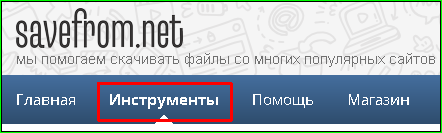
2. В меню сайта находите ссылку "Инструменты" и нажимаете на неё:
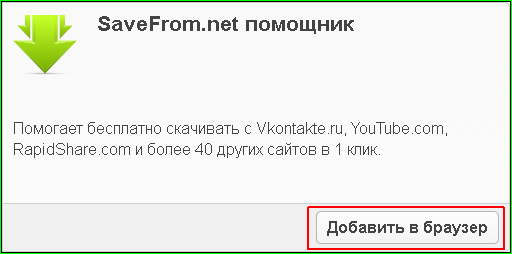
3. Нажимаем на кнопку "Добавить в браузер":
4. Вас перебросит на эту же страницу чуть ниже, где вы увидите полный список расширений/дополнений/плагинов для различных браузеров.
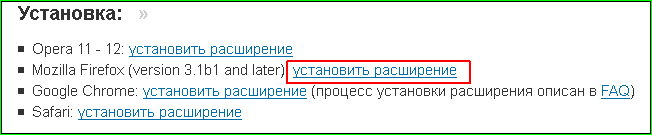
Нажимаем ссылку на дополнение для браузера Mozilla Firefox.
5. Вас перебросит на страничку дополнения и предложат "Загрузить сейчас":

Или "Добавить в Firefox":
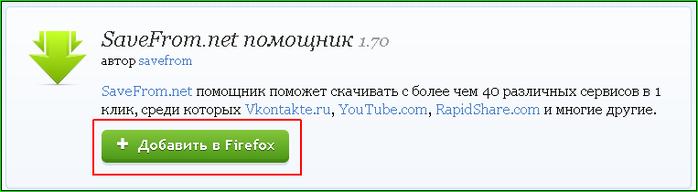
Нажимаем на ту из кнопок, которую покажут.
6. Дополнение будет какое-то время грузится:

Потом спросит, действительно ли вы хотите установить данное дополнение:
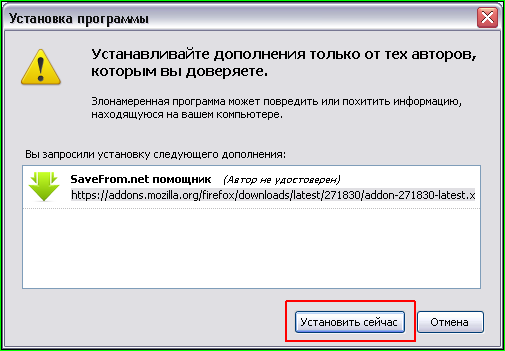
Рекомендую или ответить утвердительно, или дальше не читать.
7. После установки вас попросят перезапустить браузер:
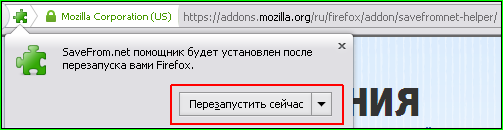
Опять советую согласиться.
Браузер пергрузится и порадует вас сообщением:

Часть 2. Как настроить?
1. Находим в панели расширений значок расширения (это зелёная стрелка вниз):

2. Наводим на него указатель мыши и нажимаем на левую кнопку. Появляется вот такое меню:
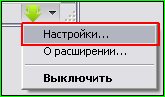
Выбираем пункт "Настройки".
3. Появляются настройки дополнения:
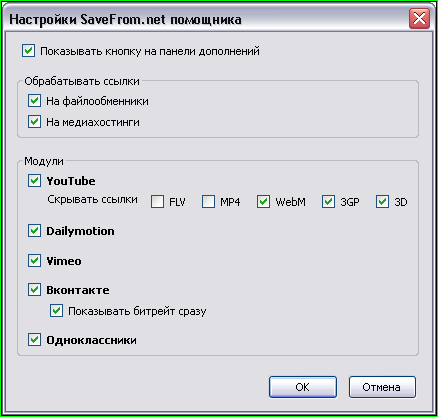
Как вы видите, настройки абсолютно простые и понятные. И не рекомендую их менять. Если, конечно, вы не сохраняете видео с YouTube в экзотических форматах типа "webm" или "3gp".
Часть 3. Как Пользоваться?
Здесь будет набор ссылок на сообщения, обучающих использованию расширения на тех или иных сайтах:Самый простой способ скачать видео с YouTube
Как скачать музыку и видео с сайта "одноклассники.ру"?
Как скачать видео с сайта "vk.com"?
Или просто сходите в соответствующий раздел FAQ сайта savefom.net.

Ранее на эту тему:
Часть 1. Как установить?
1. Идём на сайт savefrom.net.
2. В меню сайта находите ссылку "Инструменты" и нажимаете на неё:
3. Нажимаем на кнопку "Добавить в браузер":
4. Вас перебросит на эту же страницу чуть ниже, где вы увидите полный список расширений/дополнений/плагинов для различных браузеров.
Нажимаем ссылку на дополнение для браузера Mozilla Firefox.
5. Вас перебросит на страничку дополнения и предложат "Загрузить сейчас":
Или "Добавить в Firefox":
Нажимаем на ту из кнопок, которую покажут.
6. Дополнение будет какое-то время грузится:
Потом спросит, действительно ли вы хотите установить данное дополнение:
Рекомендую или ответить утвердительно, или дальше не читать.
7. После установки вас попросят перезапустить браузер:
Опять советую согласиться.
Браузер пергрузится и порадует вас сообщением:
Часть 2. Как настроить?
1. Находим в панели расширений значок расширения (это зелёная стрелка вниз):
2. Наводим на него указатель мыши и нажимаем на левую кнопку. Появляется вот такое меню:
Выбираем пункт "Настройки".
3. Появляются настройки дополнения:
Как вы видите, настройки абсолютно простые и понятные. И не рекомендую их менять. Если, конечно, вы не сохраняете видео с YouTube в экзотических форматах типа "webm" или "3gp".
Часть 3. Как Пользоваться?
Здесь будет набор ссылок на сообщения, обучающих использованию расширения на тех или иных сайтах:


Комментариев нет:
Отправить комментарий